Registro de Compras para Revenda
Registro de Compras para Revenda
Acesso no menu: /faturamento/compras
ou
Através do ícone:

1 - Manifestação
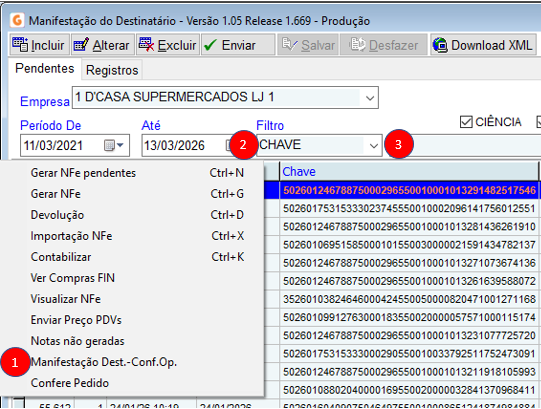
- Clique com botão direito e selecione a opção Manifestação Dest.Conf.Op
- Clique no campo FILTRO ↓ e selecione a opção: chave
- No campo conteúdo informe a chave da NFe ou número da NFe e pressione ENTER⤵️ 2x
- Ao localizar a nota fiscal, dê ENTER para manifestar o recebimento (confirmação da operação) e continuar a importação do XML
2 - Importação XML NFe
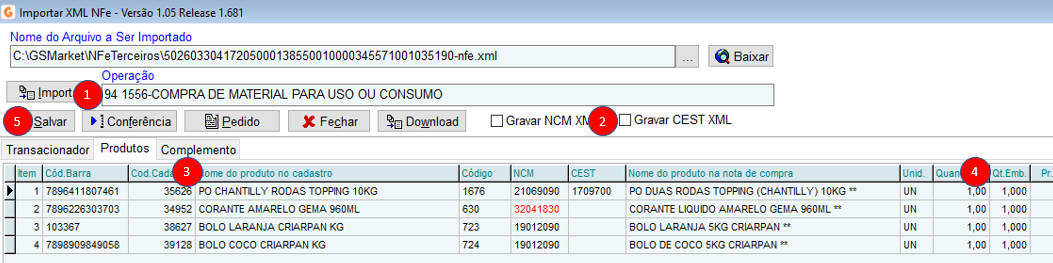
- A operação (CFOP -Código Fiscal da Operação) já é convertido automaticamente pelo sistema de acordo com o CFOP contido no XML (Compras para revenda ou bonificações). Se for uma operação de uso/consumo, o usuário poderá/deverá modificar a operação no cabeçalho:
1.1 - 1556/2556 - Uso/Consumo
1.2 - 1949/2949 - Outras entradas não especificadas
1.3 - 1101/2101 - Compras para industrialização de produtos tributados
1.4 - 1401/2401 - Compras para industrialização de produtos com substituição tributária
- Se os NCMs ou CESTs ficarem na cor vermelha, você pode clicar na caixa de seleção no topo da janela: Gravar NCM XML e Gravar CEST XML
- Clique na aba produtos e faça a vinculação dos itens do cadastro aos itens da nota fiscal (Se não tiver cadastro, utilize o método de clonagem para cadastrar: https://help.gsmarket.rcia.com.br/frmCLONAR-PRODUTOS.html ou acesse o F2-Produtos e fazer o cadastro do produto);
- No campo Qt.Emb informe a quantidade contida na embalagem. Se for em unidade, deverá estar sempre 1;
- Após procedimento concluído e clique no botão em salvar;
3 - Composição preço
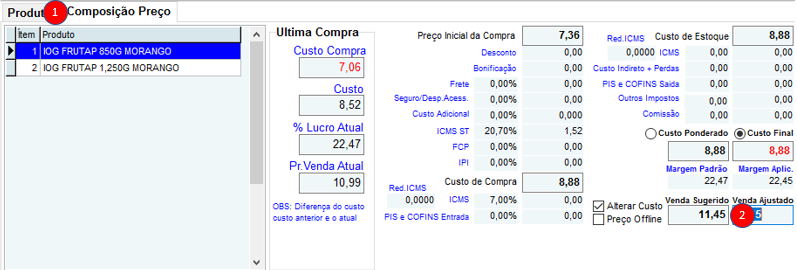
- Na tela de compras (próxima tela), acesse a aba *composição preço*
- Clique no campo *venda ajustado* para aceitar a *sugestão* ou informar *novo preço* de acordo com a política da empresa *ENTER*⤵️ para passar por todos os itens